

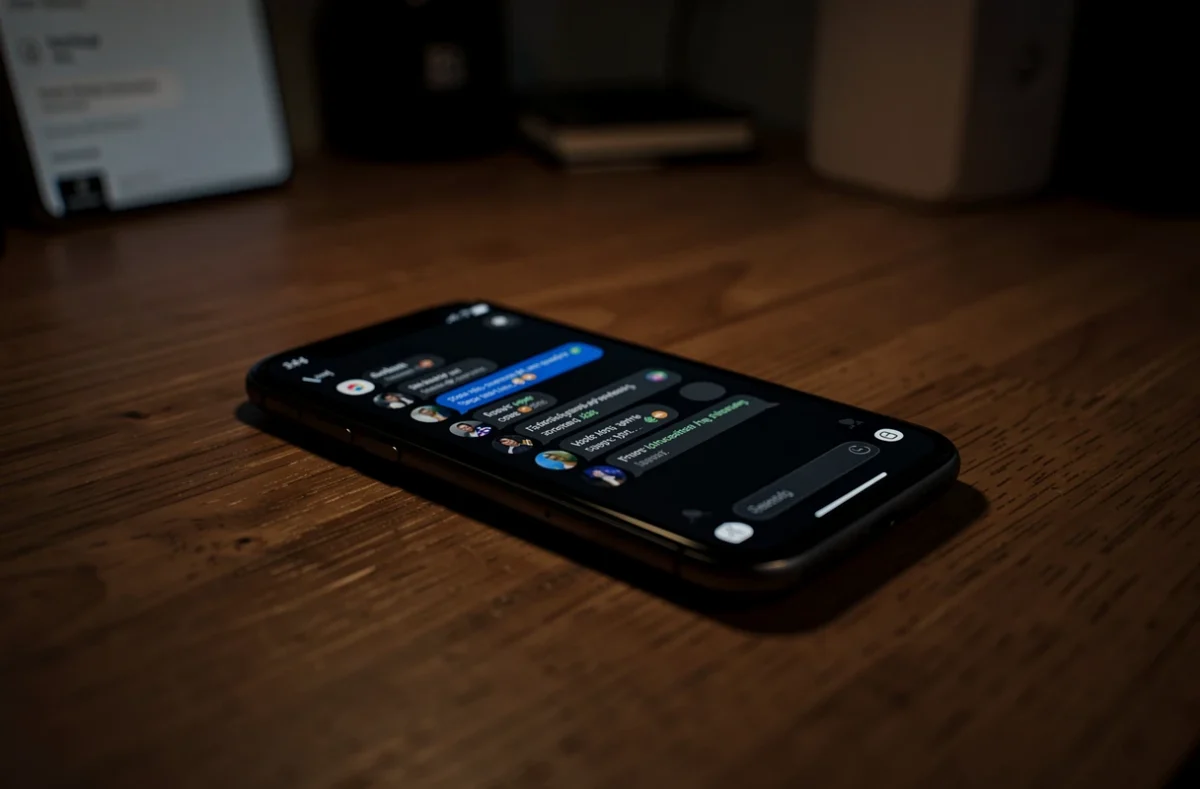
Le mode sombre de Snapchat se règle depuis votre profil : touchez votre avatar, puis la roue dentée, ouvrez « Apparence de l’application » et choisissez « Toujours sombre ». Le chemin est le même sur iPhone et sur Android, avec quelques différences de comportement que cet article détaille.
Vous trouverez aussi les raisons pour lesquelles l’option peut manquer sur votre téléphone, la marche à suivre pour revenir au thème clair et ce que le fond noir change vraiment à l’usage.
Où se trouve le réglage du mode sombre dans Snapchat
Le réglage n’est pas dans les paramètres du téléphone mais dans l’application elle-même. Depuis l’écran de l’appareil photo, touchez votre avatar en haut à gauche, puis la roue dentée en haut à droite. Faites défiler la liste jusqu’à la rubrique « Apparence de l’application ».
Cette rubrique propose des choix d’apparence :
- « Toujours clair » : l’application garde son fond blanc, quel que soit le réglage du téléphone.
- « Toujours sombre » : l’application passe en fond noir en permanence.
- « Identique à celle du système » : Snapchat suit le thème du téléphone, clair le jour et sombre la nuit si le téléphone est en thème automatique.
Le dernier choix est signalé sur iPhone. Sur Android, il dépend de la version de l’application installée.
Activer le mode sombre de Snapchat sur iPhone
Sur iPhone, le mode sombre est gratuit depuis 2021. Il ne demande aucun abonnement ni aucune manipulation du système.
- Ouvrez Snapchat et touchez votre avatar en haut à gauche.
- Touchez la roue dentée en haut à droite pour ouvrir les paramètres.
- Faites défiler jusqu’à « Apparence de l’application ».
- Choisissez « Toujours sombre », ou « Identique à celle du système » si votre iPhone est déjà en thème sombre.
Le changement s’applique aussitôt, sans redémarrer l’application. « Toujours sombre » ignore le réglage d’iOS : l’application reste noire même en plein jour, alors que le suivi du système la fait basculer avec le téléphone.
Snapchat en mode sombre sur Android : ce qui a changé
Android a longtemps été en retard sur iOS. Au début de 2023, le mode sombre y était réservé aux abonnés Snapchat+. Le 8 août 2023, Snapchat a confirmé à TechCrunch qu’il était ouvert à tous les utilisateurs Android, sans abonnement.
Aujourd’hui, le chemin est celui décrit plus haut : avatar, roue dentée, « Apparence de l’application », « Toujours sombre ». Sur Android, l’application demande ensuite de se relancer : touchez « Redémarrer maintenant » pour valider.
Sur un Samsung, un Xiaomi, un Redmi ou un Oppo, rien ne change : le réglage appartient à Snapchat, pas à la surcouche du constructeur. Inutile de chercher le thème noir dans les paramètres d’affichage du téléphone pour obtenir un Snap en noir.
Snapchat est très utilisé par les adolescents, un public où circulent beaucoup de tendances vestimentaires, un sujet que traite l’évolution de la mode des femmes et des enfants.
Pourquoi l’option mode sombre n’apparaît pas sur votre téléphone
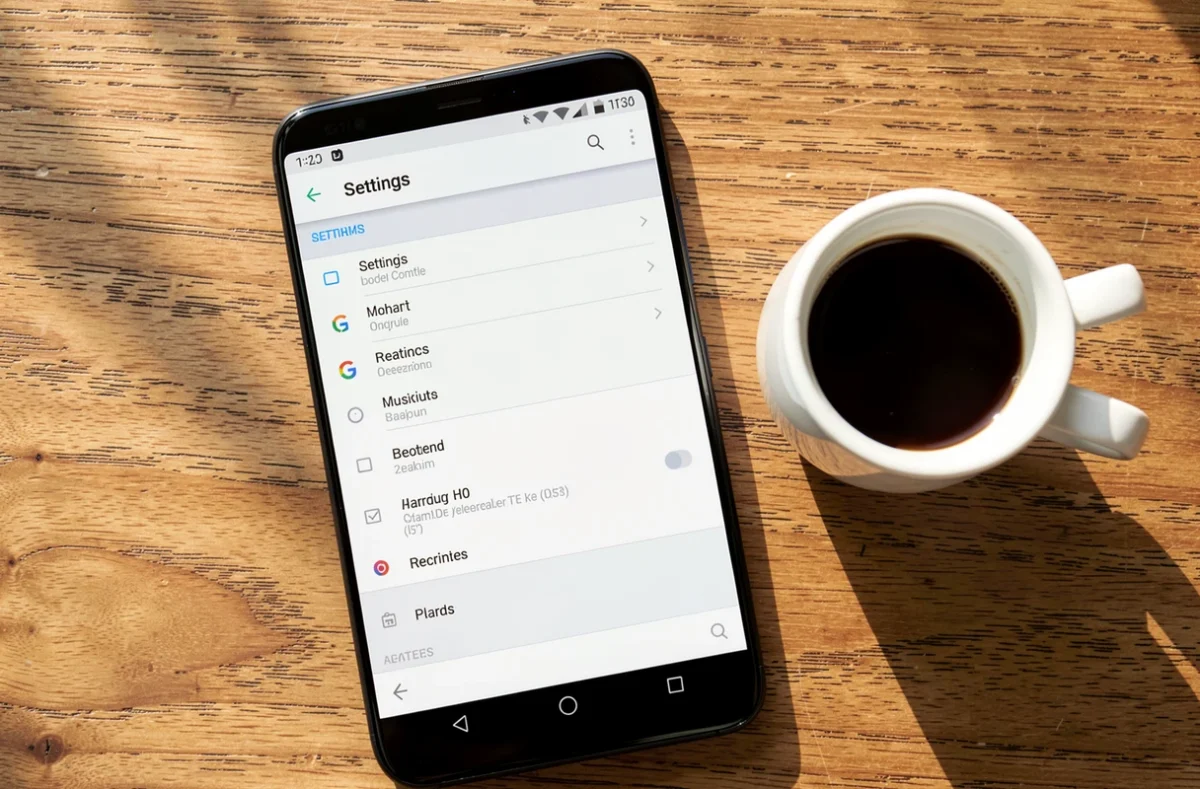
La cause la plus courante est une application qui n’est pas à jour. Ouvrez le Play Store ou l’App Store, cherchez Snapchat et lancez la mise à jour si elle est proposée. Relancez ensuite l’application et reprenez le chemin des paramètres.
Un déploiement progressif peut aussi expliquer l’absence de l’option : Snapchat ne livre pas toujours une nouveauté à tous les comptes le même jour. Une version d’Android ancienne peut jouer le même rôle. Dans ces deux cas, la mise à jour de l’application reste la première chose à vérifier.
Évitez les applications tierces qui promettent un « Snapchat noir » et les manipulations qui exigent un téléphone rooté. Elles demandent l’accès à votre compte, ce qui l’expose, comme l’explique l’article sur les risques de piratage d’un compte Snapchat. Le réglage officiel suffit.
Enlever le mode sombre et revenir au thème clair
Pour retrouver le fond blanc, reprenez le même chemin : avatar, roue dentée, « Apparence de l’application », puis « Toujours clair ». Sur Android, relancez l’application si elle le demande.
Si vous avez choisi « Identique à celle du système », l’application repasse en sombre dès que le téléphone bascule en thème sombre, par exemple le soir en mode automatique. Seul « Toujours clair » fixe durablement le fond blanc.
La version web de Snapchat a aussi son réglage : cliquez sur votre avatar, puis sur « Thème », et choisissez l’option voulue.
Ce que le thème sombre change vraiment
Un fond noir fatigue moins les yeux dans une pièce peu éclairée : le contraste avec l’écran est plus faible quand on lit le soir. En plein soleil, il peut au contraire rendre le texte plus difficile à lire, et le thème clair reste alors plus confortable.
L’économie de batterie existe surtout sur les écrans OLED, où un pixel noir est un pixel éteint. Sur un écran LCD, le rétroéclairage reste allumé et le gain est négligeable.
Le même confort vaut pour les lectures prolongées sur smartphone, par exemple quand on révise le code de la route le soir. Pour choisir comment apprendre, voyez le guide sur le choix d’un mode d’apprentissage du permis.
Au final, tout se joue dans « Apparence de l’application » : trois choix, un seul chemin, et la possibilité de changer d’avis à tout moment.